
2026年1月8日までの年末年始キャンペーン
- 最大55%OFF:期間限定のWINGパック割引中!
- 下記からの申し込みでさらに<5,000円OFF!>:紹介制度のご利用でさらにお得!
- ドメイン2つ永久無料:「.com」などのURLがずっと0円!
- 初期費用0円:通常かかる数千円が無料!
※キャンペーンは予告なく終了するため、今のうちに開設しておくのが一番お得です。
「ブログを始めたいけど、何から手をつければいいかわからない…」
「パソコン音痴の私にサーバーの設定なんてできるの?」
安心してください。私も最初はブログについてほとんどわからない状態でした。しかし、今のブログ開設は驚くほど進化しています。
この記事では、ブログ運営に最適なサーバーConoHa WING(コノハウイング)の「WordPressかんたんセットアップ」を使い、最短10分でブログを立ち上げる全手順を、一歩ずつ画像付きで解説します。この記事を見ながら進めるだけで、今日からあなたもブロガーです!
初心者にConoHa WINGが選ばれる3つの理由
数あるサーバーの中で、なぜ私がConoHa WINGを選んだのか。その理由は3つあります。
- 国内最速のスピード:サイトの表示が速いので、読者にストレスを与えません。サイトの表示速度はSEO的にGoogleが重視しているため、非常に重要です。
- 圧倒的な安さ:月額料金が安く、ドメイン代もかからないので維持費が最小限。当サイトからのお申込みでさらに5,000円OFF!
- 設定がとにかく簡単:「WordPressかんたんセットアップ」が優秀すぎる。
人気の「エックスサーバー」「ロリポップ」と徹底比較!
これからブログを始める初心者にとって、サーバー選びは「料金の安さ」「表示速度」「管理画面の使いやすさ」の3点を基準に考えましょう。
ConoHa WINGを、業界最大手の「エックスサーバー」、格安で有名な「ロリポップ!」と比較しました。
| 比較項目 | ConoHa WING (WINGパック) | エックスサーバー (スタンダード) | ロリポップ! (ハイスピード) |
|---|---|---|---|
| 月額料金 (12ヶ月契約) | 900円台〜 ※紹介制度でさらにお得に! | 1,000円前後 | 500円台〜 |
| 表示速度 | No.1 (国内最速) | 非常に速い | 普通〜速い |
| 初期費用 | 0円 | 0円 | 0円 |
| ドメイン | 2個まで無料 | 1個無料 | 1個無料※条件あり |
| 管理画面 | 使いやすい (初心者向け) | 多機能 (中級者向け) | シンプル (初心者向け) |
| おすすめ度 | ⭐⭐⭐⭐⭐ 一番人気 | ⭐⭐⭐⭐ 老舗の安心感 | ⭐⭐⭐ 安さ重視 |
比較の結論:なぜConoHa WINGが選ばれるのか?
それぞれのサーバーには明確な特徴があります。
- エックスサーバー(実績No.1の老舗):20年以上の運営実績があり、サーバーの「安定性」は抜群です。絶対にサーバーを落としたくない法人サイトなどでは最強の選択肢ですが、管理画面が少し古く、専門用語が多いため初心者は設定で戸惑うことがあります。
- ロリポップ!(格安サーバーの代表):とにかく「安さ」が魅力です。「お小遣いの範囲で趣味ブログをやりたい」という中高生や学生には最適ですが、将来的にアクセスが増えた時の表示速度や耐久性では、上位2社に一歩劣ります。
- ConoHa WING(速度・料金・使いやすさのバランス型):後発のサービスだからこそ、他社の弱点を研究して作られています。
・エックスサーバー並みの「高性能・高速サーバー」
・ロリポップに近い「リーズナブルな価格設定」
・スマホ感覚で操作できる「今風の管理画面」
本気で収益化するなら「無料ブログ」をおすすめしない理由
「ブログを始めるなら、無料のブログサービス(Amebaブログやはてなブログ、noteなど)でスタートして、軌道に乗ってきたら有料サーバーを契約してワードプレスへ引っ越せばいいのでは?」と思う方もいるかもしれません。私も当初「続けられるか分からないし、最初からお金をかけずにミニマムスタートで…」と安易に考え、無料ブログでスタートしました。しかし結論から言うと、以下の理由から、 月数百円のコストをかけてでも、最初からWordPressで作っていくことをおすすめします。
- SEO的に不利:無料ブログではワードプレスのように自由にカスタマイズすることが難しいため、検索サイトからの流入施策(SEO対策)がしずらいです。ブログは一般的に8割以上が検索からの流入のため、SEO対策は必須です。
- 広告が多い:無料ブログは無料で使える代わりに勝手に多くの広告が入ることが多く、本来おすすめしたい商品やサービスがそれらの広告によって視覚的に埋もれてしまい、結果的に収益が発生しずらくなってしまいます。また、無駄な広告を表示するためにページの読み込みが遅くなってしまうというデメリットもあります。サイトの表示速度はSEO的にGoogleが重視している項目のため、非常に重要です。
- 削除される危険性がある:無料ブログは「ブログの所有権が運営会社にある」ため、 運営側の規約変更や判断一つで、ある日突然アカウントが停止・削除されるリスクがあります。「昨日まで稼いでいたブログが、朝起きたら消えていた」という事例は実際に数多くあります。
- 無料ブログからワードプレスへの移行が大変:無料ブログからの移行は、最初から有料サーバーを契約してワードプレスでスタートするよりもはるかに手順が複雑で難易度が高いです。ブログが軌道に乗ってきて、いざワードプレスへ移行しようとした私が、実際非常に苦労したポイントでもあります。もちろん移行の手順を詳しく解説しているサイトは数多くありますが、それらを見ても初心者の方にはかなりハードルが高いため、そこの苦労をしたくない方は、必要な初期投資だと思って必ず有料サーバーを契約しましょう。
2026年1月8日までの年末年始キャンペーン
- 最大55%OFF:期間限定のWINGパック割引中!
- 下記からの申し込みでさらに<5,000円OFF!>:紹介制度のご利用でさらにお得!
- ドメイン2つ永久無料:「.com」などのURLがずっと0円!
- 初期費用0円:通常かかる数千円が無料!
※キャンペーンは予告なく終了するため、今のうちに開設しておくのが一番お得です。
【図解】WordPressブログ開設の5ステップ
では、実際に画面を見ながら進めていきましょう!
ステップ1:お申し込み画面へ
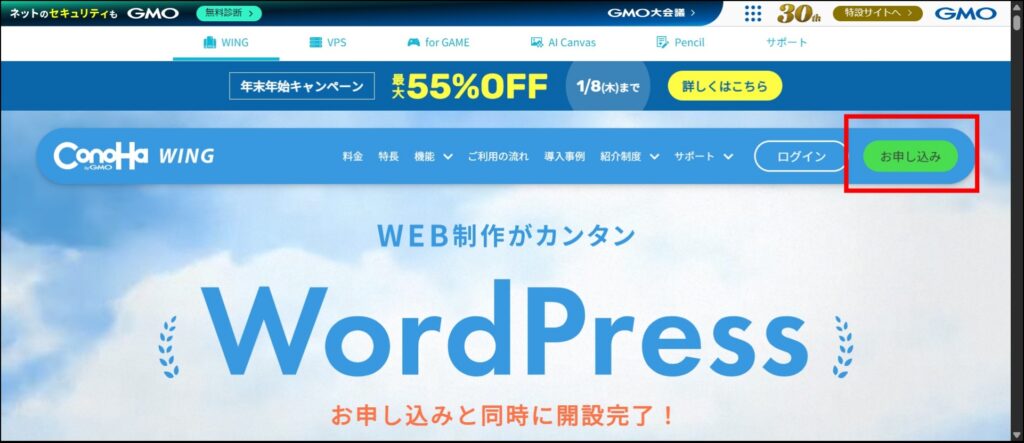
まずはConoHa WING公式サイトへアクセスし、画面右上の「お申し込み」をクリックします。
ステップ2:プランを選ぶ/契約する(おすすめ設定)
次にプランを選びます。ここが一番迷うポイントですが、以下をマネしてください。
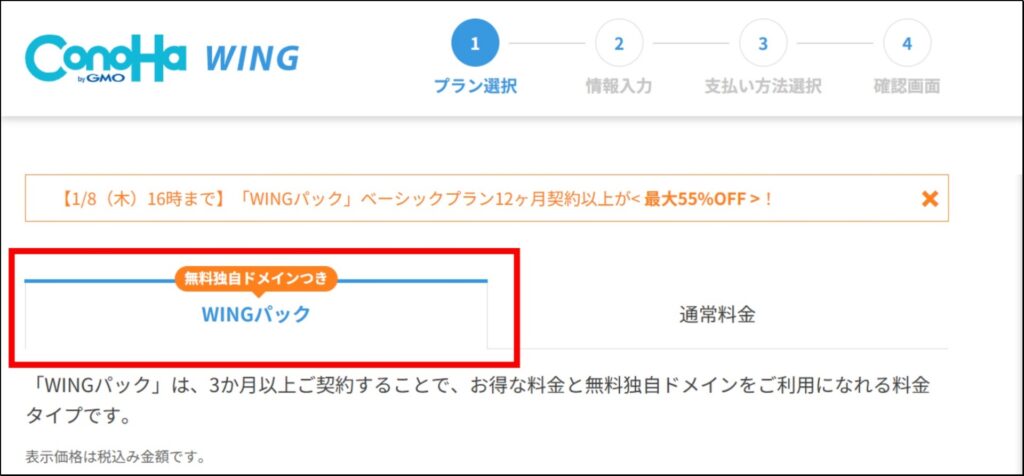
- 料金タイプ:「WINGパック」を選択(必須!)
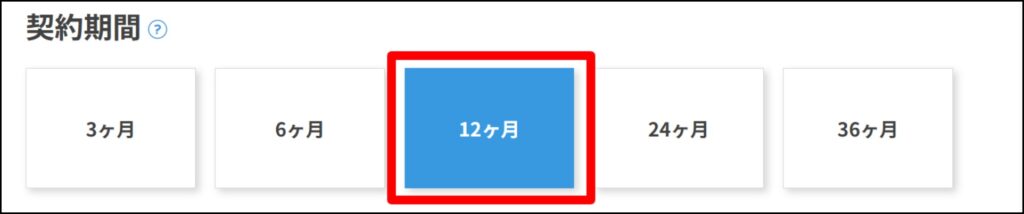
- 契約期間:12ヶ月(個人ブログなら12ヶ月以上一択!割引率と継続のやる気のバランスが最高)
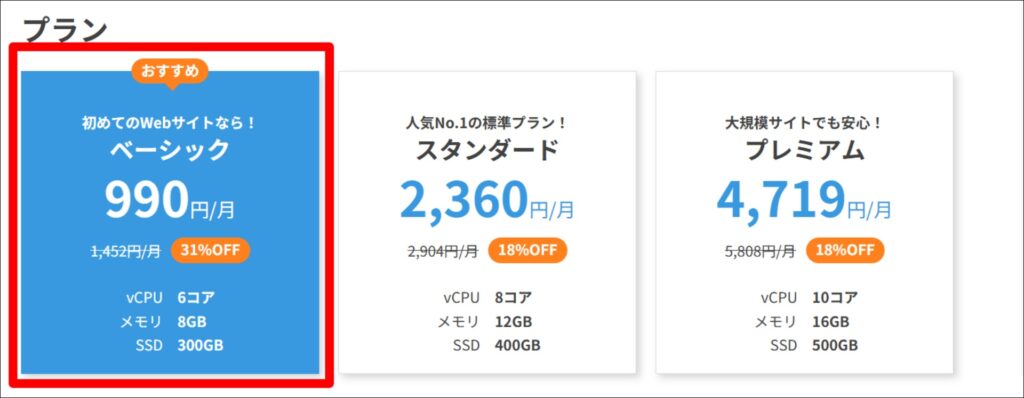
- プラン:「ベーシック」(個人ブログならこれで十分。後から変更も可能)
※このあとアカウントを作成し、コノハにログインすると5,000円割引が適用された金額が反映されます。
- WordPressテーマ:無料の「Cocoon」を選択(非常に多機能で初心者には十分すぎる。こちらも後から変更・追加が可能)

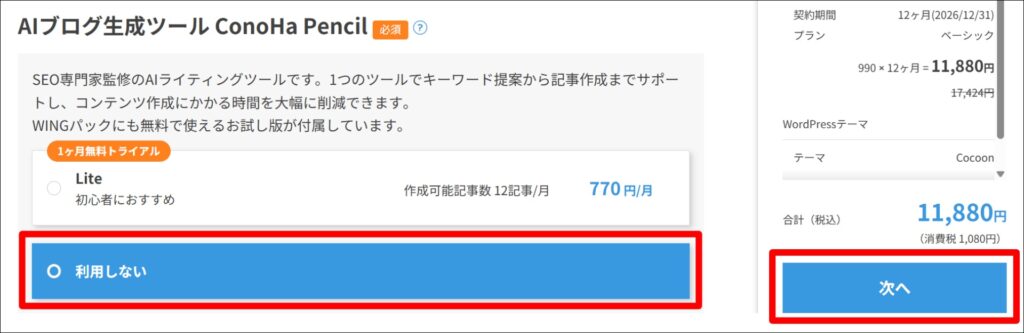
- ConoHa Pencil:「利用しない」を選択。ConoHa WINGが提供するSEO専門家監修のAIライティングツールです。WINGパックにも無料で使えるお試し版が付いているので、気に入ったら後から追加で契約しましょう。そして画面右の「次へ」を選択。
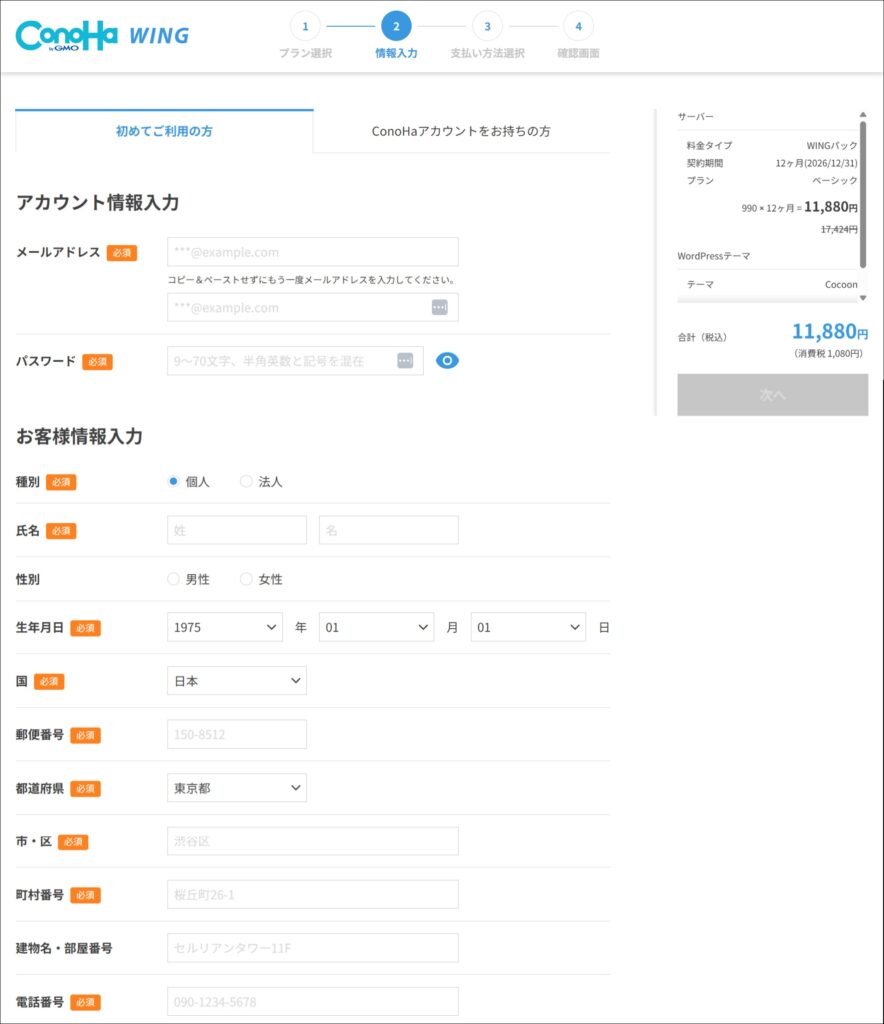
- アカウント情報入力:アカウント作成のための情報を画面に従って入力しましょう。そして画面右の「次へ」を選択。
- 電話・SMS認証:電話かショートメールでの認証を行います。
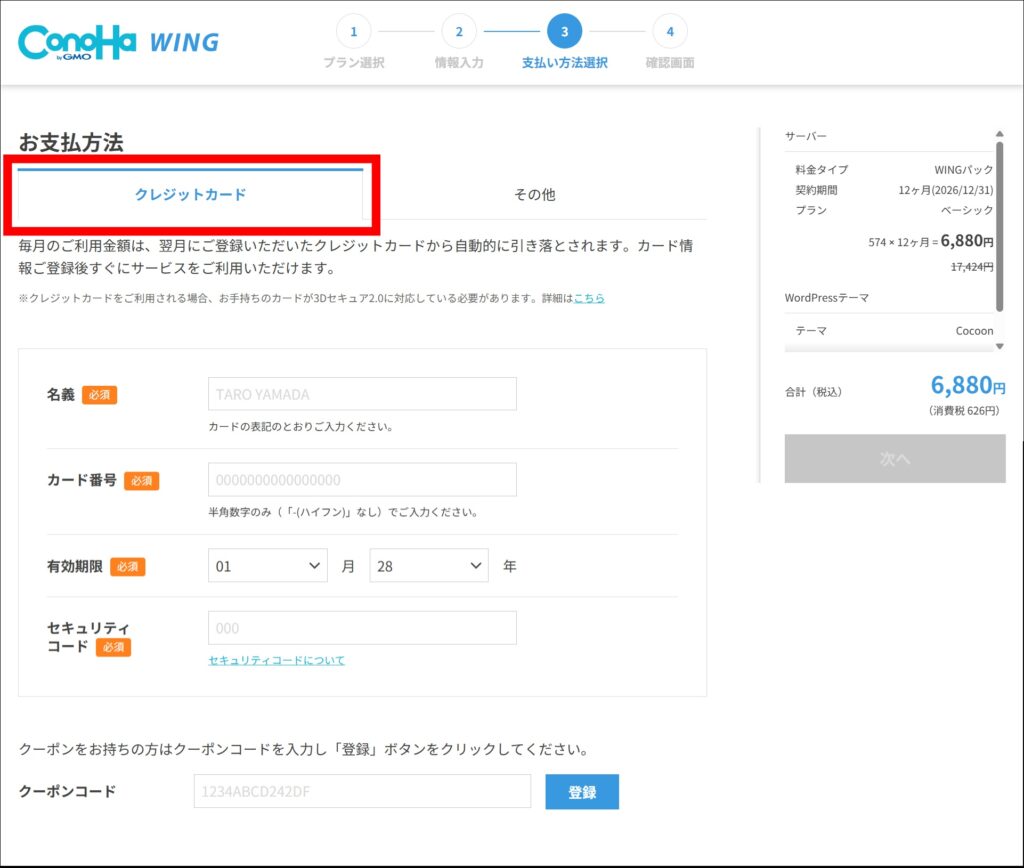
- お支払い方法の設定:「クレジットカード」を選択し、必要な情報を入力しましょう。コンビニや銀行振込等で事前に入金した金額分のみサービスのご利用が可能となる、前払いタイプの「ConoHaチャージ」も選択出来ますが、ブログを継続していく意思があるなら、手間にならないクレジットカード払いをオススメします。
また、「クーポンコード」は当サイトからの紹介割引による5,000円引きと併用できないため、なにも入力しないようにしましょう。
「次へ」を選択し、確認画面で確認を完了するとついに申し込みが完了です!
ステップ3:WordPressかんたんセットアップ
ここが最重要です!以下の項目を入力します。
※後からセットアップしようとすると非常に面倒なため、スキップせずにここで設定しましょう。
- かんたんセットアップ:「新規インストール」を選択。
- 独自ドメイン設定:左の枠に任意の英数字を入れます。当サイトでいう「server-labo」の部分です。ブログのURLになるため、長過ぎず、なんのサイトかが想起できるようなものにしましょう。
右は.com等にあたる部分を選択できますが、特にこだわりがなければ「.com」が無難です。
※後から変更できないため、慎重に検討しましょう。 - 作成サイト名:ブログのタイトルです。当サイトでいう「サーバーラボ」の部分です。後から変更可能のため、まだ決まっていなければ仮のものを入れておきましょう。
- WordPressユーザー名・パスワード:後でログインに使うので、メモ帳等に忘れずにコピーしておきましょう!
- WordPressテーマ:前段で「Cocoon」を選択しているのでここでは固定されています。

ステップ4:whois情報入力
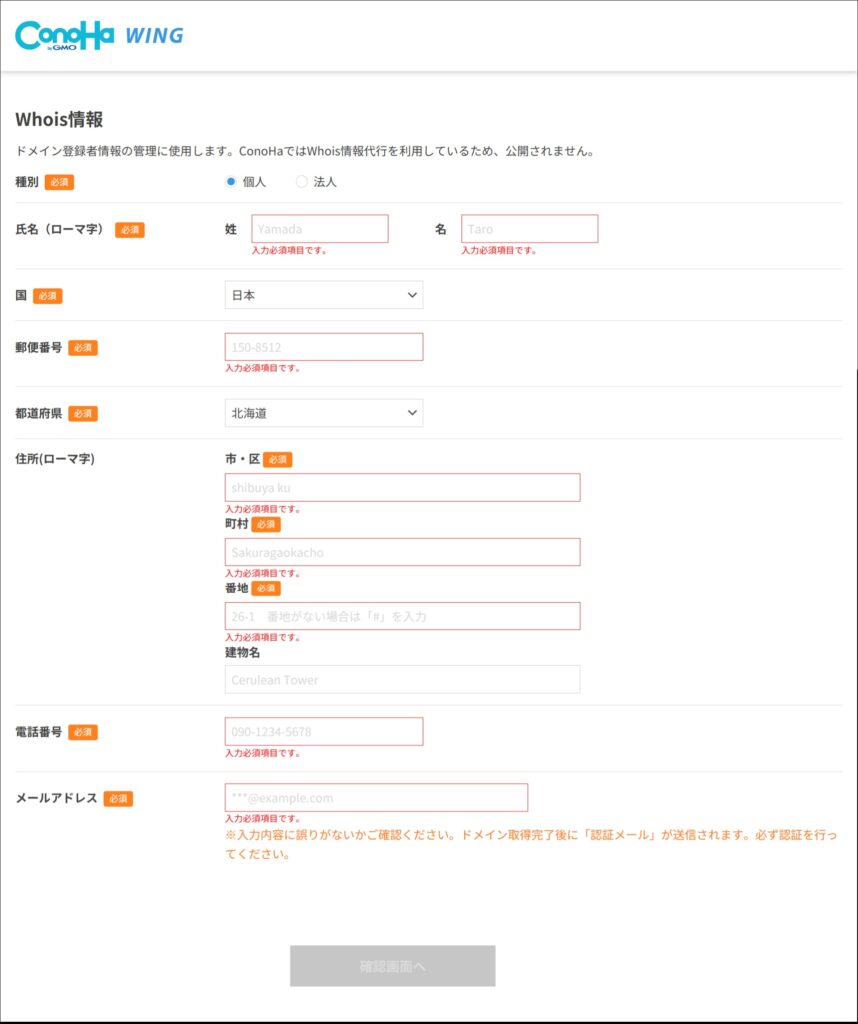
whois情報とは、サイトやドメインの持ち主を示す情報ですが、コノハではwhois情報代行を利用しているので公開されるものではないため、安心して入力しましょう。
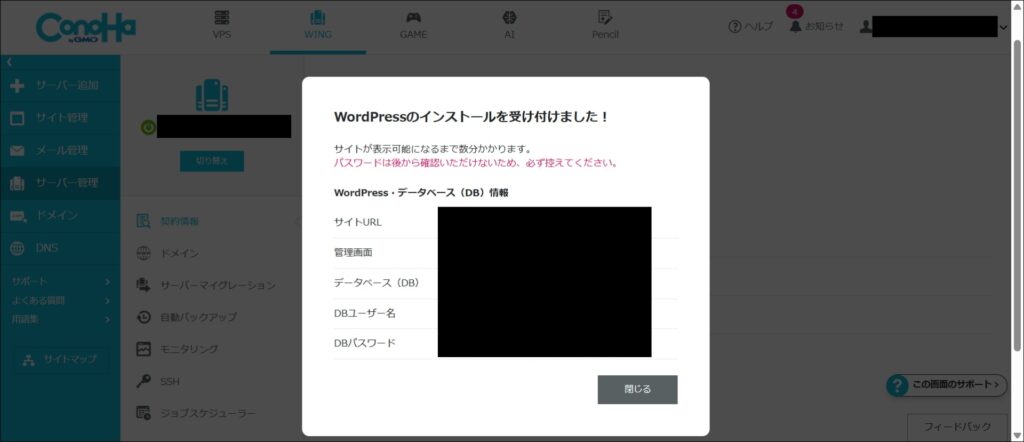
ステップ5:WordPressの情報を忘れずに保存
Whois情報の入力・確認が完了すると下記の画面が表示されます。WordPressのログイン情報やDB(データベース)に関する情報で、後から確認できないようなので、画面を閉じる前に必ずここでキャプチャを取るなりまるっとコピペしておくようにしましょう。
契約直後にやっておくべき「3つの初期設定」
サーバー契約が終わったら、最低限これだけは済ませておきましょう。
① 独自SSLの有効化(セキュリティ対策)
ConoHaの管理画面で「サイト設定」→「サイトURL」から、SSLが「有効」になっているか確認します。SSLとは、インターネット上の通信を暗号化する技術です。 URLが「https://」になり、情報の盗聴や改ざんを防ぐため、サイトの安全性が高まり、SEO的にも有利になります。30分〜1時間ほど待つと自動で反映されます。
② WordPress管理画面へのログイン
https://あなたのドメイン/wp-admin/ からログインできるか確認しましょう。
SSLの有効化が完了していない場合、サイトが表示できませんとエラーになるため、その場合は有効化が完了するため待ってから改めてアクセスしてみましょう。
③ パーマリンクの設定
WordPressの管理画面左のメニュー一覧「設定」>「パーマリンク」からパーマリンク構造を「投稿名」に変更します。SEOの基本設定となるため、記事を投稿する前に変更しておきましょう!
まとめ:最大割引でお得に「今日」から始めよう!
「いつかやろう」と思っているうちに、お得なキャンペーンが終わってしまうこともあります。ブログは早く始めるほど、データが蓄積され、収益化への道も近づきます。
最後に、この記事があなたのブログ運営の第一歩になれたならとてもうれしく思います。
2026年1月8日までの年末年始キャンペーン
- 最大55%OFF:期間限定のWINGパック割引中!
- 下記からの申し込みでさらに<5,000円OFF!>:紹介制度のご利用でさらにお得!
- ドメイン2つ永久無料:「.com」などのURLがずっと0円!
- 初期費用0円:通常かかる数千円が無料!
※キャンペーンは予告なく終了するため、今のうちに開設しておくのが一番お得です。